Domain umzugs-firmen.de kaufen?
Wir ziehen mit dem Projekt
umzugs-firmen.de um.
Sind Sie am Kauf der Domain
umzugs-firmen.de interessiert?
domain@kv-gmbh.de · 0541-91531010
Domain umzugs-firmen.de kaufen?
Wer kann bei xnview helfen?
Bei xnview kann in erster Linie der Kundensupport helfen. Es gibt auch eine aktive Community von Nutzern, die in Foren oder auf Social-Media-Plattformen Unterstützung anbieten können. Darüber hinaus gibt es auch zahlreiche Online-Tutorials und Anleitungen, die bei der Nutzung von xnview helfen können. **
Wie kann ich Fotos bei XnView retuschieren?
Um Fotos bei XnView zu retuschieren, öffne das gewünschte Foto in der Software. Klicke dann auf das Retuschierungs-Tool in der Symbolleiste, um unerwünschte Elemente zu entfernen oder Fehler zu korrigieren. Verwende die verschiedenen Pinsel- und Auswahlwerkzeuge, um die gewünschten Änderungen vorzunehmen, und speichere das bearbeitete Foto, wenn du mit der Retuschierung zufrieden bist. **
Ähnliche Suchbegriffe für Xnview
Top-Angebote
Produkte zum Begriff Xnview:
-
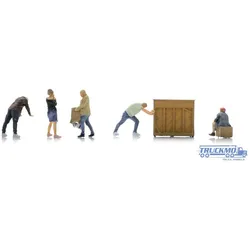
Du bleibst Du, nur jetzt woanders: Umzug-Kinderbuch (mit 8-Wochen-Umzugs-Tagebuch): einfühlsam und kindgerecht das Thema Umziehen erklärt, TaschenbuchDu Bleibst Du, Nur Jetzt Woanders: Umzug-kinderbuch (mit 8-wochen-umzugs-tagebuch): Einfühlsam Und Kindgerecht Das Thema Umziehen Erklärt, Taschenbuch Von Sabina Freistadt, Sinn Und Unsinn Kinderbücher, 978-3-949946-36-3, Seitenanzahl: 7214,95 €*Versand: 0,00 €Sichere Weiterleitung zum Anbieter

-
Wie kann man Bilder in XnView sofort speichern?
Um Bilder in XnView sofort zu speichern, können Sie die Tastenkombination "Strg + S" verwenden oder auf "Datei" in der Menüleiste klicken und dann "Speichern" auswählen. Sie können auch die Option "Speichern unter" wählen, um das Bild unter einem neuen Namen oder in einem anderen Format zu speichern. **
-
Wie schalte ich die automatische Namenssortierung in xnview aus?
Um die automatische Namenssortierung in XnView auszuschalten, musst du in den Einstellungen des Programms gehen. Klicke auf "Optionen" und dann auf "Allgemein". Dort findest du die Option "Automatische Namenssortierung" und kannst sie deaktivieren. **
-
Wie kann man bei XnView ein Bild schwarz-weiß machen?
Um ein Bild in XnView schwarz-weiß zu machen, öffnen Sie das Bild in der Software. Gehen Sie dann zu "Bild" und wählen Sie "Farben konvertieren". Wählen Sie im Dropdown-Menü "Graustufen" aus und klicken Sie auf "OK", um das Bild in Schwarz-Weiß umzuwandeln. **
-
Wie kann ich das Symbol zum Zuschneiden in XnView wieder aktivieren?
Um das Symbol zum Zuschneiden in XnView zu aktivieren, öffnen Sie das Programm und gehen Sie zu "Ansicht" in der oberen Menüleiste. Klicken Sie dann auf "Symbolleisten" und stellen Sie sicher, dass das Kontrollkästchen für "Zuschneiden" aktiviert ist. Wenn es bereits aktiviert ist, versuchen Sie, das Programm neu zu starten oder die Einstellungen zurückzusetzen. **

Wie kann ich die Hintergrundfarbe in xnview nach dem Ausschneiden schwarz machen?
Um die Hintergrundfarbe in XnView nach dem Ausschneiden schwarz zu machen, kannst du den "Hintergrund entfernen" -Effekt verwenden. Wähle das ausgeschnittene Bild aus und gehe dann zu "Bild" > "Effekte" > "Hintergrund entfernen". Wähle die Farbe "Schwarz" aus und wende den Effekt an. Dadurch wird der Hintergrund des ausgeschnittenen Bereichs schwarz gemacht. **
Wie kann ich in XnView die Auswahl der Miniaturbilder von Verzeichnissen einstellen?
Um die Auswahl der Miniaturbilder in XnView einzustellen, öffnen Sie das Programm und gehen Sie zu den Einstellungen. Klicken Sie auf "Miniaturbilder" oder "Vorschau" und wählen Sie die gewünschte Option aus, z.B. "Automatisch", "Manuell" oder "Nach Dateityp". Speichern Sie die Einstellungen und die Auswahl der Miniaturbilder wird entsprechend angepasst. **
Top-Angebote
Produkte zum Begriff Xnview:
-
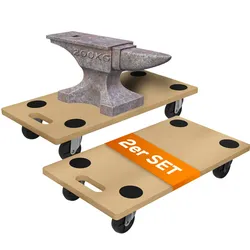
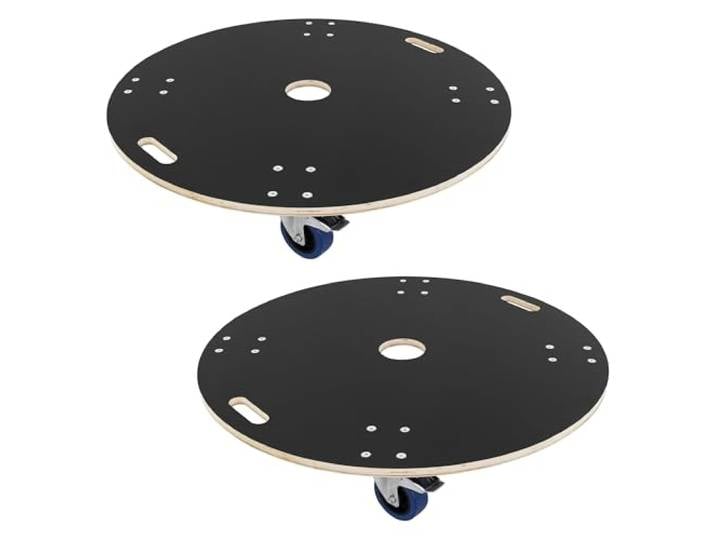
TroniTechnik® Rollbrett TT-RB 02 SET (2 Stück) Transportroller rutschfest je 200 kg Tragfähigkeit,Möbel Transporthilfe für Umzug Transport Rollbrett für Umzug & WerkstättenEntdecken Sie jetzt das unschlagbare Angebot: Rollbrett 2er-Set - die ultimative Lösung für einfaches und effizientes Bewegen von Lasten! Mit unserem Rollbrett 2er-Set haben Sie die doppelte Power in Ihren Händen, um schwere Gegenstände mühelos zu transpo29,99 €*Versand: 5,95 €Sichere Weiterleitung zum Anbieter
-
Wer kann bei xnview helfen?
Bei xnview kann in erster Linie der Kundensupport helfen. Es gibt auch eine aktive Community von Nutzern, die in Foren oder auf Social-Media-Plattformen Unterstützung anbieten können. Darüber hinaus gibt es auch zahlreiche Online-Tutorials und Anleitungen, die bei der Nutzung von xnview helfen können. **
-
Wie kann ich Fotos bei XnView retuschieren?
Um Fotos bei XnView zu retuschieren, öffne das gewünschte Foto in der Software. Klicke dann auf das Retuschierungs-Tool in der Symbolleiste, um unerwünschte Elemente zu entfernen oder Fehler zu korrigieren. Verwende die verschiedenen Pinsel- und Auswahlwerkzeuge, um die gewünschten Änderungen vorzunehmen, und speichere das bearbeitete Foto, wenn du mit der Retuschierung zufrieden bist. **
-
Wie kann man Bilder in XnView sofort speichern?
Um Bilder in XnView sofort zu speichern, können Sie die Tastenkombination "Strg + S" verwenden oder auf "Datei" in der Menüleiste klicken und dann "Speichern" auswählen. Sie können auch die Option "Speichern unter" wählen, um das Bild unter einem neuen Namen oder in einem anderen Format zu speichern. **
-
Wie schalte ich die automatische Namenssortierung in xnview aus?
Um die automatische Namenssortierung in XnView auszuschalten, musst du in den Einstellungen des Programms gehen. Klicke auf "Optionen" und dann auf "Allgemein". Dort findest du die Option "Automatische Namenssortierung" und kannst sie deaktivieren. **
Ähnliche Suchbegriffe für Xnview
-
Du bleibst Du, nur jetzt woanders: Umzug-Kinderbuch (mit 8-Wochen-Umzugs-Tagebuch): einfühlsam und kindgerecht das Thema Umziehen erklärt, TaschenbuchDu Bleibst Du, Nur Jetzt Woanders: Umzug-kinderbuch (mit 8-wochen-umzugs-tagebuch): Einfühlsam Und Kindgerecht Das Thema Umziehen Erklärt, Taschenbuch Von Sabina Freistadt, Sinn Und Unsinn Kinderbücher, 978-3-949946-36-3, Seitenanzahl: 7214,95 €*Versand: 0,00 €Sichere Weiterleitung zum Anbieter
-
ECD Germany 2er Set Transportroller rund Ø 87x14,5 cm, Rollbrett mit Siebdruckplatte und 2 gebremsten Rollen, Möbelroller 800kg Tragkraft, Rollwagen Roller, Transporthilfe für Umzug & Möbel-TransportECD Germany 2er Set Transportroller rund Ø 87x14,5 cm, Rollbrett mit Siebdruckplatte und 2 gebremsten Rollen, Möbelroller 800kg Tragkraft, Rollwagen Roller, Transporthilfe für Umzug & Möbel-Transport. EIN TOLLER HELFER – Der ECD Germany Transportroller ist der ideale Begleiter beim Möbelrücken! Durch seine robuste Bauweise und die Antirutschmatte, eignet er sich bestens für das Umsetzen von Möbeln und anderen schweren Gegenständen. Mit seiner natürlichen Holzoptik und der sauber geglätteten Kanten fügt er sich harmonisch in das Wohnambiente ein. SOLIDE PLATTFORM – Robuste Sperrholzplatte mit hoher Festigkeit, Unempfindlicher gegen Feuchtigkeit als herkömmliche Holzplatten, In natürlicher Holzoptik. Tragkraft bei gleichmäßiger Belastung bis ca. 800 kg. Die stabile Sperrholz-Platte eignet sich ideal für den Einsatz im Innenbereich und zeichnet sich dabei durch hohe Belastbarkeit und Festigkeit aus. KOMPAKTES UND PRAKTISCHES DESIGN – Der Möbelroller lässt sich leicht transportieren und auf kleinstem Raum verstauen. Der integrierte Tragegriff erleichtert den Transport und das Aufhängen. Vier leichtlaufende, ultrasofte Transportgeräterollen Ø 95 mm mit Rollenlager, 2 davon mit Bremse. FLEXIBLE ROLLEN – Auf unempfindlichen Böden im Außen und Innenbereich: Asphalt/ Pflasterstein oder kurze Teppichböden sowie robuste Bodenbeläge eigenen sich ideal. Die Räder bestehen aus hochwertigem Kunststoff und sind beständig gegen Umwelteinflüsse. Sie lassen sich sehr gut reinigen und sind temperaturbeständig. Die vier leichtgängigen Lenkrollen (zwei Feststeller) sind im Einsatz besonders robust und bruchfest. VIELSEITIG EINSETZBAR – Für den mühelosen Transport von Möbeln & Gegenständen. Ideale Transporthilfe bei Umzügen für Elektrogeräte, Pflanzen & Co.. Zum rückenschonenden Bewegen von unhandlichen Gegenständen im Innenbereich. Dank des geringen Rollwiderstands, die Rollen ermöglichen ein einfaches Manövrieren des Transportguts. Farbe:Schwarz169,99 €*Versand: 0,00 €Sichere Weiterleitung zum Anbieter
-
Wie kann man bei XnView ein Bild schwarz-weiß machen?
Um ein Bild in XnView schwarz-weiß zu machen, öffnen Sie das Bild in der Software. Gehen Sie dann zu "Bild" und wählen Sie "Farben konvertieren". Wählen Sie im Dropdown-Menü "Graustufen" aus und klicken Sie auf "OK", um das Bild in Schwarz-Weiß umzuwandeln. **
-
Wie kann ich das Symbol zum Zuschneiden in XnView wieder aktivieren?
Um das Symbol zum Zuschneiden in XnView zu aktivieren, öffnen Sie das Programm und gehen Sie zu "Ansicht" in der oberen Menüleiste. Klicken Sie dann auf "Symbolleisten" und stellen Sie sicher, dass das Kontrollkästchen für "Zuschneiden" aktiviert ist. Wenn es bereits aktiviert ist, versuchen Sie, das Programm neu zu starten oder die Einstellungen zurückzusetzen. **
-
Wie kann ich die Hintergrundfarbe in xnview nach dem Ausschneiden schwarz machen?
Um die Hintergrundfarbe in XnView nach dem Ausschneiden schwarz zu machen, kannst du den "Hintergrund entfernen" -Effekt verwenden. Wähle das ausgeschnittene Bild aus und gehe dann zu "Bild" > "Effekte" > "Hintergrund entfernen". Wähle die Farbe "Schwarz" aus und wende den Effekt an. Dadurch wird der Hintergrund des ausgeschnittenen Bereichs schwarz gemacht. **
-
Wie kann ich in XnView die Auswahl der Miniaturbilder von Verzeichnissen einstellen?
Um die Auswahl der Miniaturbilder in XnView einzustellen, öffnen Sie das Programm und gehen Sie zu den Einstellungen. Klicken Sie auf "Miniaturbilder" oder "Vorschau" und wählen Sie die gewünschte Option aus, z.B. "Automatisch", "Manuell" oder "Nach Dateityp". Speichern Sie die Einstellungen und die Auswahl der Miniaturbilder wird entsprechend angepasst. **
* Alle Preise verstehen sich inklusive der gesetzlichen Mehrwertsteuer und ggf. zuzüglich Versandkosten. Die Angebotsinformationen basieren auf den Angaben des jeweiligen Shops und werden über automatisierte Prozesse aktualisiert. Eine Aktualisierung in Echtzeit findet nicht statt, so dass es im Einzelfall zu Abweichungen kommen kann. ** Hinweis: Teile dieses Inhalts wurden von KI erstellt.